绿色资源网:您身边最放心的安全下载站! 最新软件|软件排行|软件厂商

绿色资源网

技术教程
您的位置:首页软件教程使用教程 → vmware esxi 9.0正式版在哪里 vmware esxi 9.0安装教程

vmware esxi 9.0正式版在哪里 vmware esxi 9.0安装教程

2025/09/08 15:16:23 来源:绿色资源网 编辑:https://www.0269.net/ [ ] 点击:0

VMwareESXi9.0正式版,全称为VMwarevSphereHypervisor(ESXi)9.0,是该系列虚拟化管理程序的最新版本。作为裸金属架构产品,它无需依赖操作系统,可直接安装在物理服务器上,将硬件资源划分为多个独立虚拟机。那么我们怎么安装呢?
vmware esxi 9.0正式版在哪里 vmware esxi 9.0安装教程

vmware esxi 9.0安装教程

1、下载>>>VMware ESXi 9.0.0.0100中文版,将得到的VMware-VMvisor-Installer-9.0.0.0.24755229.x86_64.iso文件放入u盘启动盘中,建议用Ventoy去制作启动盘;

2、插入启动盘到电脑上,安装安装,默认回车;
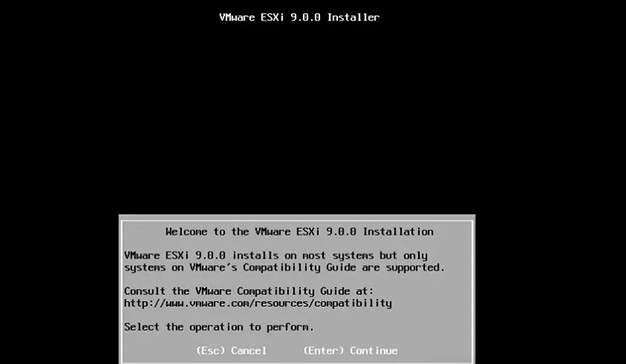
vmware esxi 9.0正式版在哪里 vmware esxi 9.0安装教程

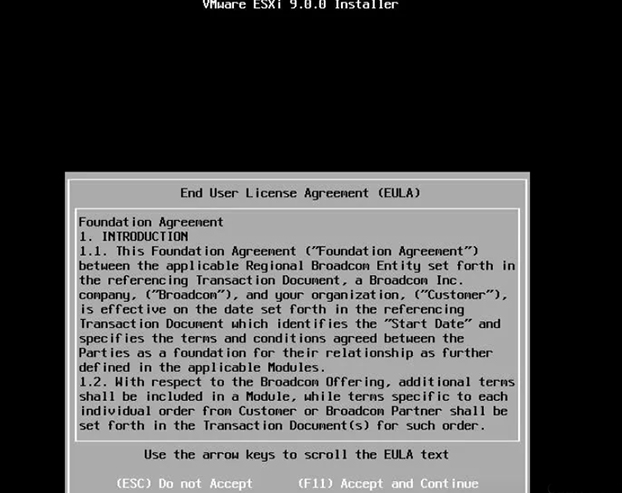
3、按F11;

vmware esxi 9.0正式版在哪里 vmware esxi 9.0安装教程

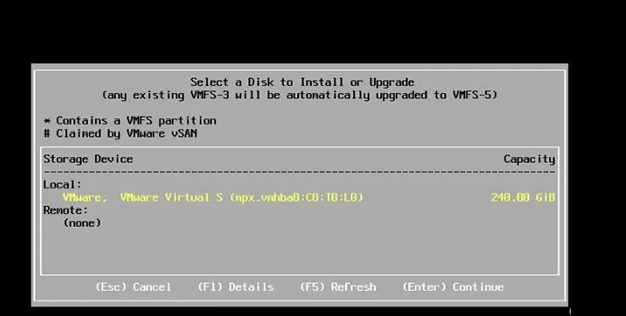
4、默认回车2次;

vmware esxi 9.0正式版在哪里 vmware esxi 9.0安装教程

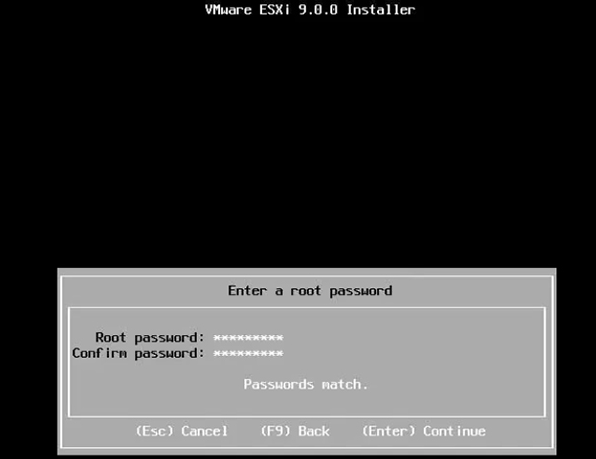
5、设置密码;

vmware esxi 9.0正式版在哪里 vmware esxi 9.0安装教程

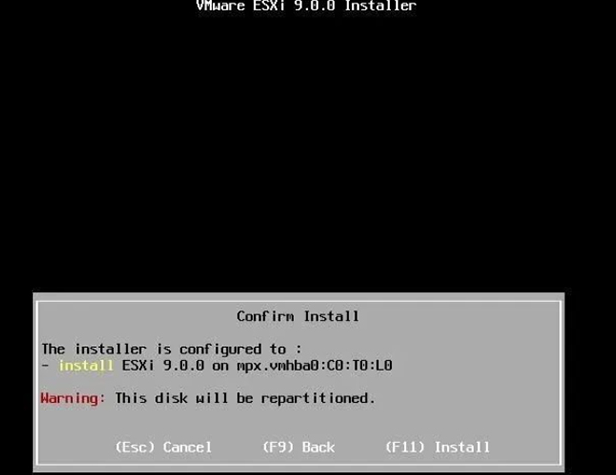
6、按F11安装;

vmware esxi 9.0正式版在哪里 vmware esxi 9.0安装教程

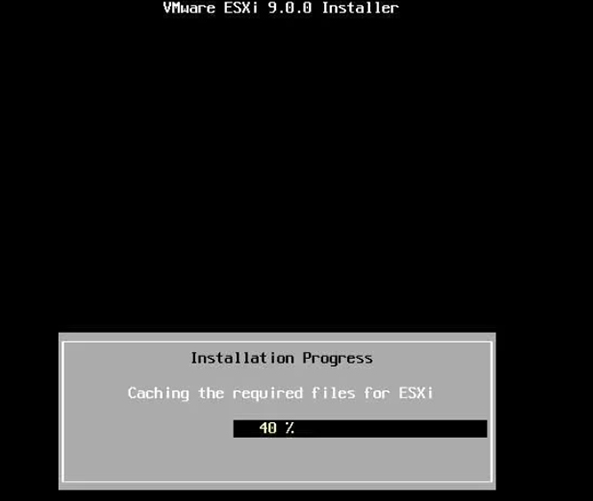
7、正在安装中;

vmware esxi 9.0正式版在哪里 vmware esxi 9.0安装教程

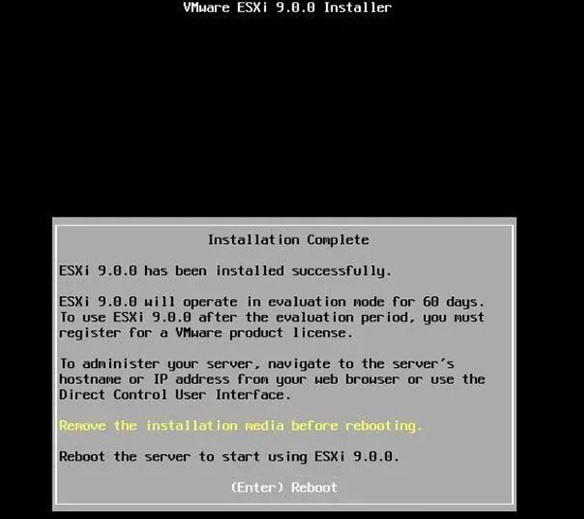
8、回车重启系统;

vmware esxi 9.0正式版在哪里 vmware esxi 9.0安装教程

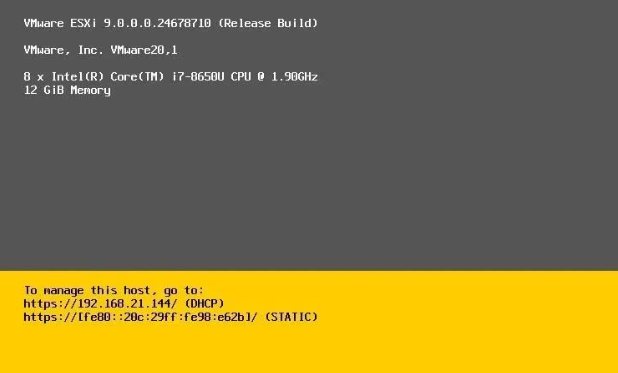
9、按F2进行系统设置;

vmware esxi 9.0正式版在哪里 vmware esxi 9.0安装教程

10、输入登录密码后,选择网络设置Configure Management Network选项;
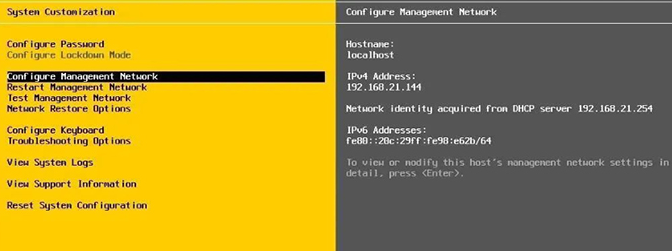
vmware esxi 9.0正式版在哪里 vmware esxi 9.0安装教程

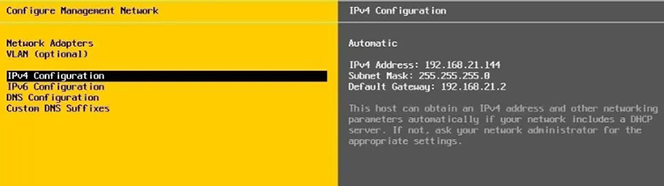
11、选择ipv4 Configuration;

vmware esxi 9.0正式版在哪里 vmware esxi 9.0安装教程

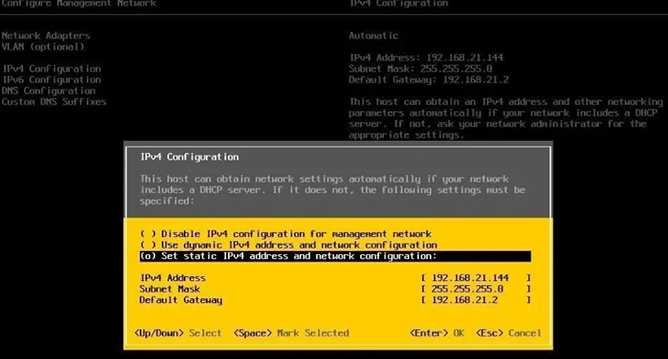
12、用空格选择第三项,设置为静态ip,输入ip,子网掩码、网关;

vmware esxi 9.0正式版在哪里 vmware esxi 9.0安装教程

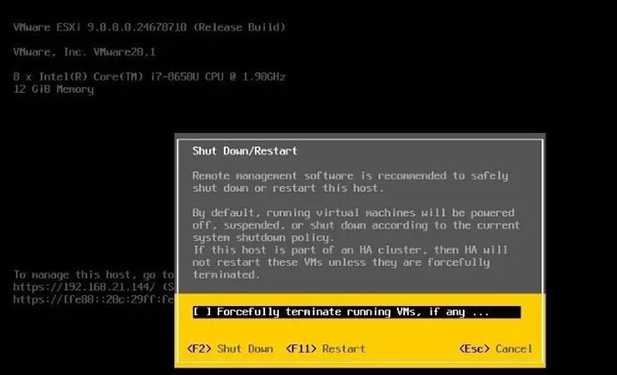
13、按F12重启系统,输入密码,F11重启系统;

vmware esxi 9.0正式版在哪里 vmware esxi 9.0安装教程

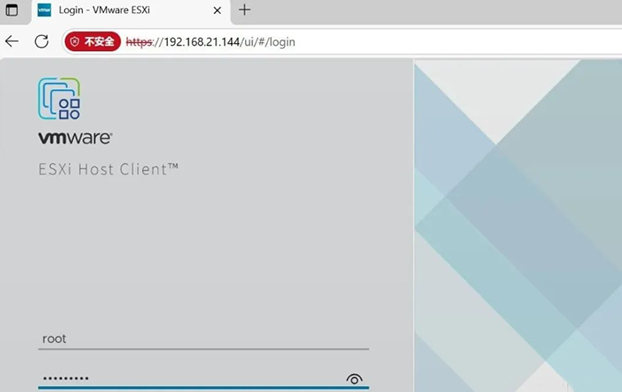
14、重启后,打开浏览器,输入账号密码登录;

vmware esxi 9.0正式版在哪里 vmware esxi 9.0安装教程

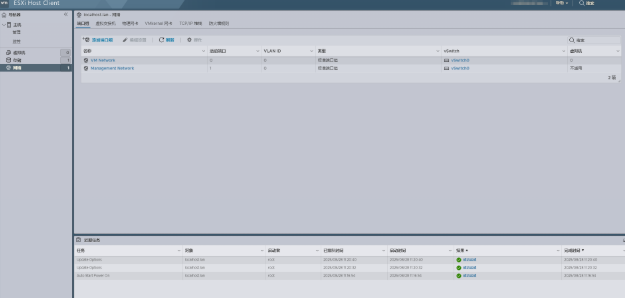
15、登录成功后,可以看到相关信息,vmware esxi 9.0成功安装。
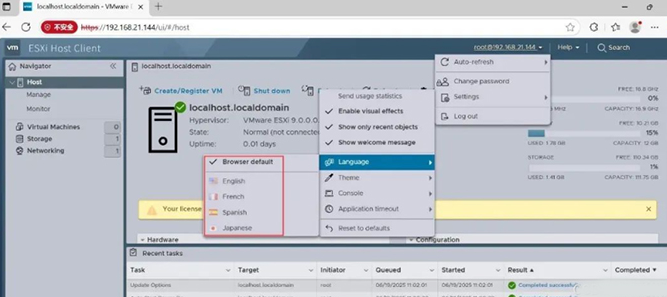
vmware esxi 9.0正式版在哪里 vmware esxi 9.0安装教程