绿色资源网:您身边最放心的安全下载站! 最新软件|软件排行|软件厂商

绿色资源网

技术教程
您的位置:首页软件教程使用教程 → 钉钉学生版怎么关闭麦克风 钉钉课堂的视频会议怎么关闭连麦

钉钉学生版怎么关闭麦克风 钉钉课堂的视频会议怎么关闭连麦

2020/03/18 08:37:54 来源:绿色资源网 编辑:https://www.0269.net/ [ ] 点击:0

钉钉开视频会议的时候怎么才能不与老师连麦?钉钉关闭麦克风之后还能听到声音吗?最近这段时间很多学生在使用钉钉 进行学习,通过和老师连麦的方式进行互动,如果我们不关闭麦克风的话老师是会听到声音的,那么怎么关闭麦克风呢?来看看吧!

钉钉视频会议怎么关麦

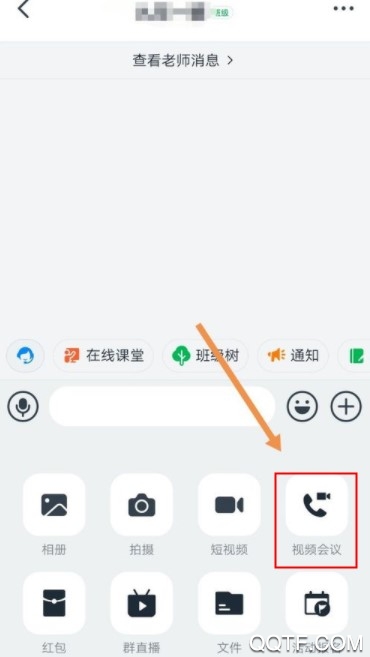
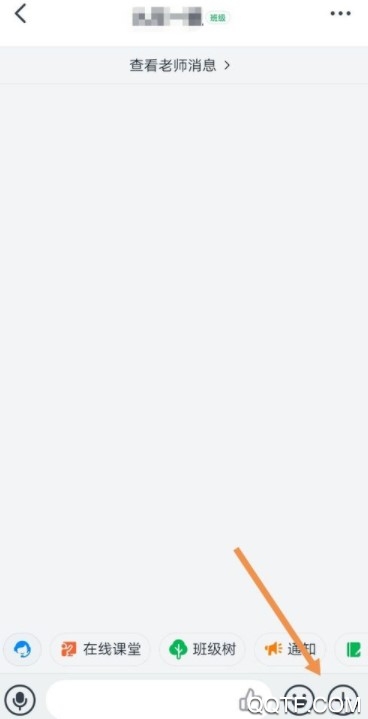
1、打开钉钉群,点击【+】。
钉钉学生版怎么关闭麦克风 钉钉课堂的视频会议怎么关闭连麦

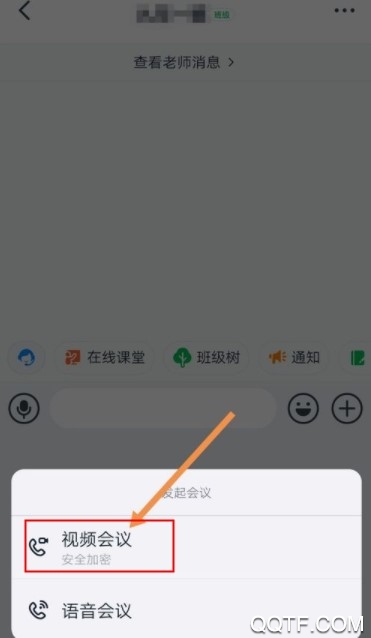
2、点击【视频会议】,再点击【视频会议】。

钉钉学生版怎么关闭麦克风 钉钉课堂的视频会议怎么关闭连麦

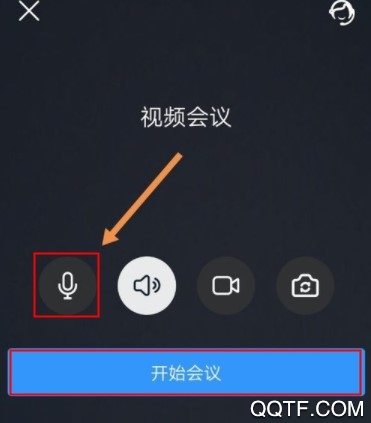
3、点击界面左侧的麦克风图标,可以在视频会议前关闭自己的声音点击,【开始会议】。
钉钉学生版怎么关闭麦克风 钉钉课堂的视频会议怎么关闭连麦

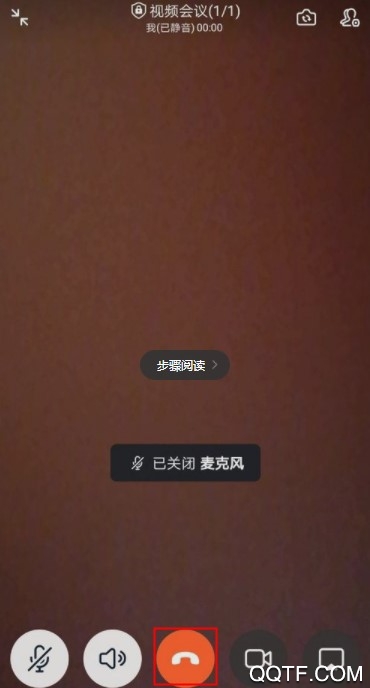
4、开始会议后,点击界面左下角的麦克风图标,也可以关闭自己的声音。

钉钉学生版怎么关闭麦克风 钉钉课堂的视频会议怎么关闭连麦

5、进入会议之后,如果要退出可以点击底部的退出选项。

钉钉学生版怎么关闭麦克风 钉钉课堂的视频会议怎么关闭连麦

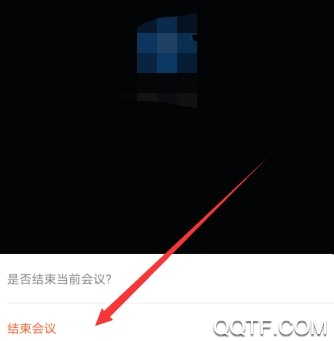
6、弹出的选项界面点击结束会议。

钉钉学生版怎么关闭麦克风 钉钉课堂的视频会议怎么关闭连麦

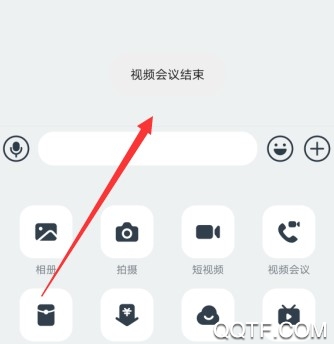
7、这样视频会议就退出关闭了。

钉钉学生版怎么关闭麦克风 钉钉课堂的视频会议怎么关闭连麦